


Microsoft Sway is één van de minder bekende apps binnen Microsoft 365. Je kunt er informatie mee delen op een visueel aantrekkelijke manier. In deze blog toon ik de mogelijkheden én ga ik in op wanneer het volgens mij interessant is voor organisaties.
De mogelijkheden
Met Microsoft Sway maak en bekijk je zogenaamde sways.
1. Eerst voeg je inhoud toe via kaarten of op basis van een bestaand document
2. Dan bepaal je het ontwerp
3. Daarna deel je het resultaat
4. Het bekijken van een sway kan op verschillende manieren
5. Statistieken geven een beeld bij het bereik
1.
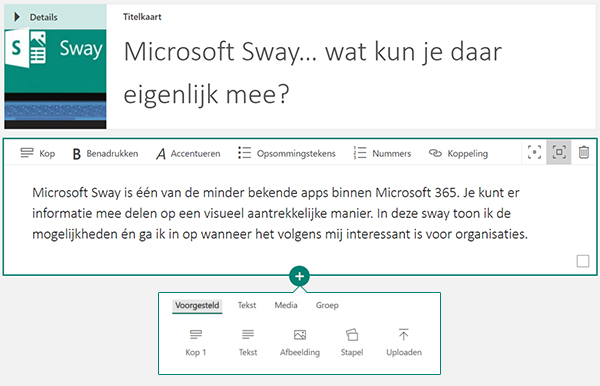
Voeg inhoud toe
Bij het toevoegen van inhoud kun je bijvoorbeeld denken aan tekst, afbeeldingen of video’s. Het invoegen van documenten, presentaties, formulieren en andere inhoud binnen de Microsoft 365 omgeving kan ook. Voor iedere kaart met inhoud kan de gewenste nadruk worden aangegeven. Kaarten die bij elkaar horen, voeg je binnen dezelfde groep toe. Zo worden kaarten uiteindelijk op een passende en afwisselende manier getoond.
2.
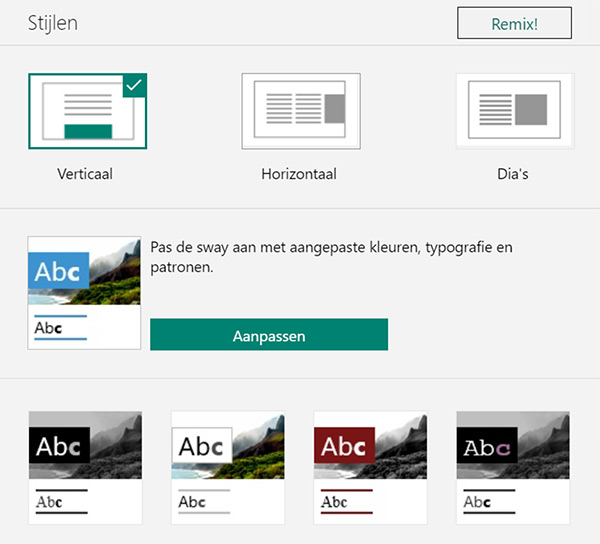
Bepaal het ontwerp
Het ontwerp bepalen begint met een keuze uit verticaal, horizontaal of met dia’s weergeven van de sway. Ook kleuren, lettertypes, animatienadrukken en tekengroottes stel je eenvoudig in.
3.
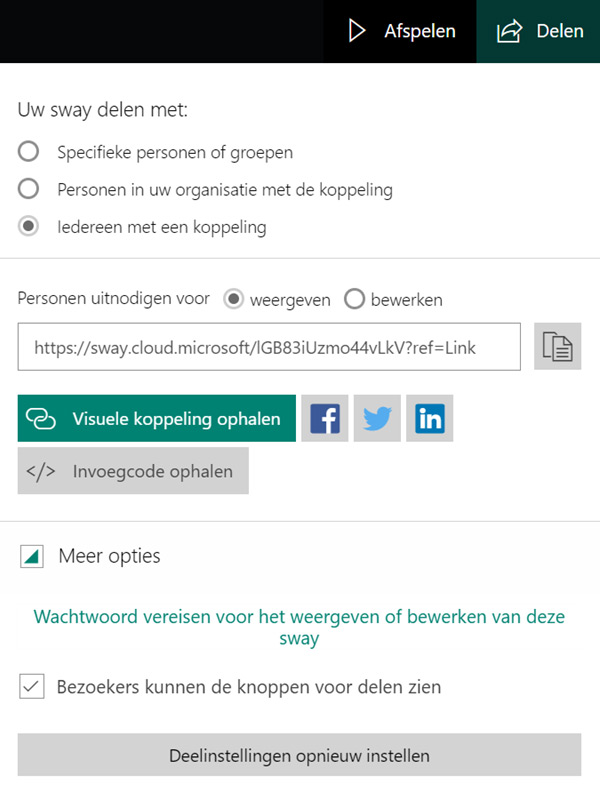
Deel het resultaat
De sway delen kan met specifieke personen, groepen of alle personen binnen een organisatie. Als de Microsoft 365 beheerder van de organisatie het toestaat, is delen met personen buiten de organisatie ook mogelijk. Mét of zonder wachtwoord.
4.
Bekijk de sway
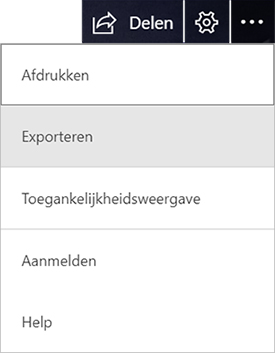
Lezers kunnen de sways met animaties of via een toegankelijkheidsweergave tot zich nemen. Op grote schermen zoals die van desktops en op kleine schermen. Op eigen tempo óf door de sway automatisch te laten afspelen. Zelfs het printen of exporteren van een sway naar Word-formaat of PDF is mogelijk.
5.
Ontdek het bereik

Als auteur van een sway krijg je statistieken tot je beschikking. Die tonen in hoeverre een sway digitaal bekeken is: het aantal weergaven, de gemiddelde tijd en het gemiddelde voltooiingspercentage. Als eenmaal duidelijk is welke inhoud en welk ontwerp goed werken, dan komt de mogelijkheid om een sway op te slaan als sjabloon goed van pas.
Voorbeelden
Microsoft heeft een aantal voorbeelden van sways beschikbaar gesteld. Ze geven een indruk van hoe sways door lezers worden ervaren. Dit voorbeeld maakt volgens mij heel goed duidelijk wat er allemaal kan:
Andere voorbeelden zijn:
Aan de slag met Microsoft Sway binnen jouw organisatie interessant?
Microsoft Sway inzetten is relatief eenvoudig: particuliere en zakelijke gebruikers hebben er standaard toegang toe via de startpagina van Microsoft 365. Met het maken van nieuwsbrieven, rapporten, presentaties en meer met Microsoft Sway kun je dus snel van start.
Tegelijkertijd is Sway inzetten lang niet altijd nodig: informatie visueel aantrekkelijk delen kan vaak ook prima via een intranet in SharePoint of goed verzorgde documenten, presentaties of video’s.
Wil je intern eens op verrassende wijze communiceren? Of wil je regelmatig extern communiceren? Dan zou ik het inzetten van Microsoft Sway zeker wel overwegen.
Aan de slag met JSR?
Bij het in gebruik nemen van Microsoft Sway komen een aantal zaken kijken waar JSR bij kan ondersteunen. Denk aan inspireren, trainen en ondersteunen van gebruikers en beheerders. Denk ook aan het maken aan een goed sjabloon dat zoveel mogelijk in huisstijl is.
Vragen?
Wil je meer weten over de mogelijkheden met JSR?
Neem dan contact op.


